

Nextin 使用教程:如何在 iOS 上配置 Firefly
Nextin 是一款 iOS 平台上的翻墙客户端,内核基于 Clash(Mihomo),最大的特点是免费下载——这一点和同类的 Shadowrocket(下载本身就要付费)不太一样。这篇教程会带你走完从下载到成功连接的完整流程,配有每一步的实机截图,第一次配置的朋友照着做基本不会踩坑。
准备工作
开始之前,先确认两件事:
- 已经购买了支持 Nextin 的机场套餐(比如 Firefly),或者手上有一条可以获取到的订阅链接。两种情况都可以,但机场必须支持 Nextin——如果不确定,先联系客服问一句最保险。
- 一个非中国区的 Apple ID。Nextin 目前没有上架中国区 App Store,所以需要用境外 Apple ID 才能下载。
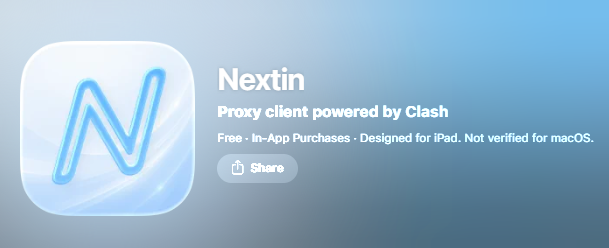
在 App Store 搜索 “Nextin”,认准下面这个图标和介绍——“Proxy client powered by Clash”:
第一步:下载并打开 Nextin
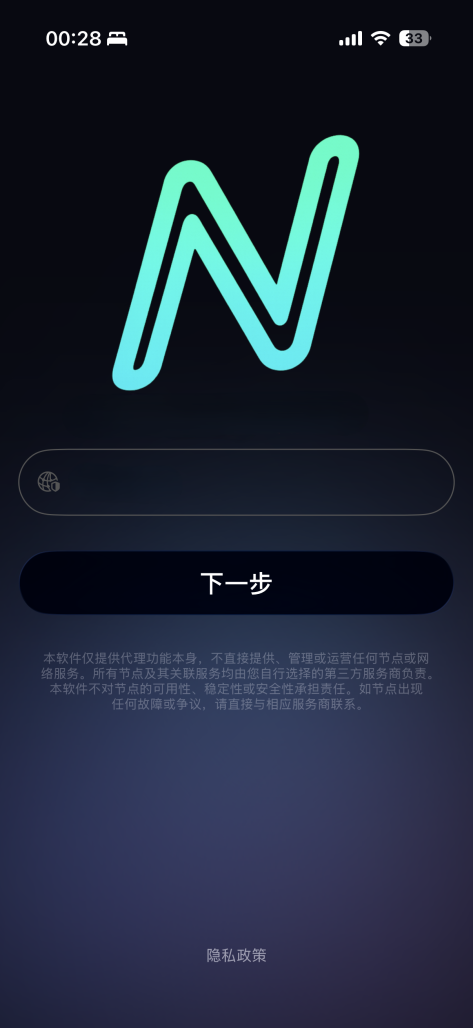
下载安装完成后打开,会看到下面这个首页。这一步很多人会卡住——首页看起来选项不多,但下一步就是关键。
第二步:选择接入方式
首页上主要有两种接入方式,取决于你手上有什么信息:
情况一:使用推荐码
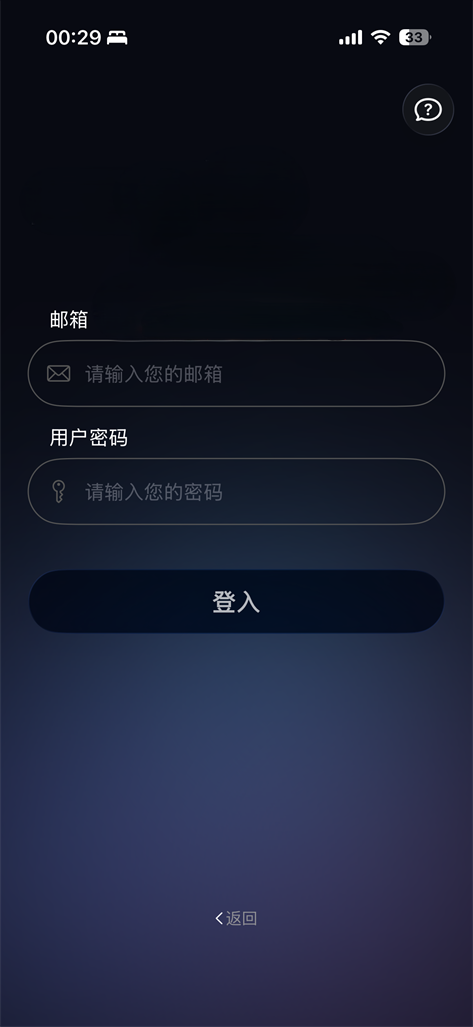
如果你的机场在 Nextin 里有对应的推荐码——比如 Firefly 就支持——直接在首页输入框中填入 firefly(不用带引号),点击“下一步”,会跳转到登录页面,用你的机场账号登录即可。
情况二:使用订阅链接
如果你手上有从机场获取到的订阅链接,把链接粘贴到对应的输入框中,点击“下一步”,会直接进入仪表盘,不需要再单独登录。
注意:不管用哪种方式,前提都是你的机场支持 Nextin。如果操作时提示无法识别或跳转异常,先去问一下客服,而不是反复重试。
第三步:登录账号(推荐码方式)
如果你走的是推荐码路线,这一步需要输入机场账号的登录信息——和你平时登录机场官网、App 用的是完全相同的邮箱和密码。举个例子,如果你注册 Firefly 时用的邮箱是 [email protected],密码是你自己设置的那一串,在这里原样输入即可,不需要额外注册新账号。
第四步:连接并选择节点
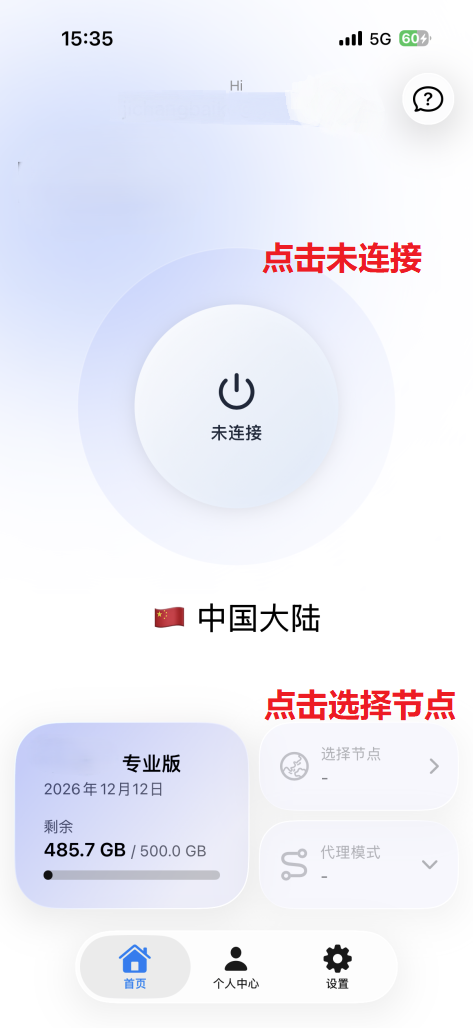
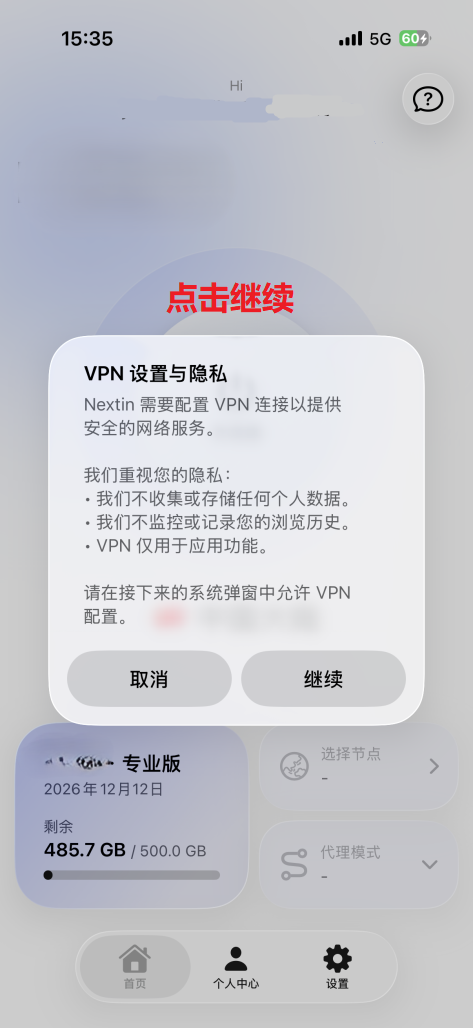
登录成功后就会进入仪表盘。点击中间的大电源按钮,再点击“选择节点”。
系统会弹出隐私说明,确认后点击“继续”。
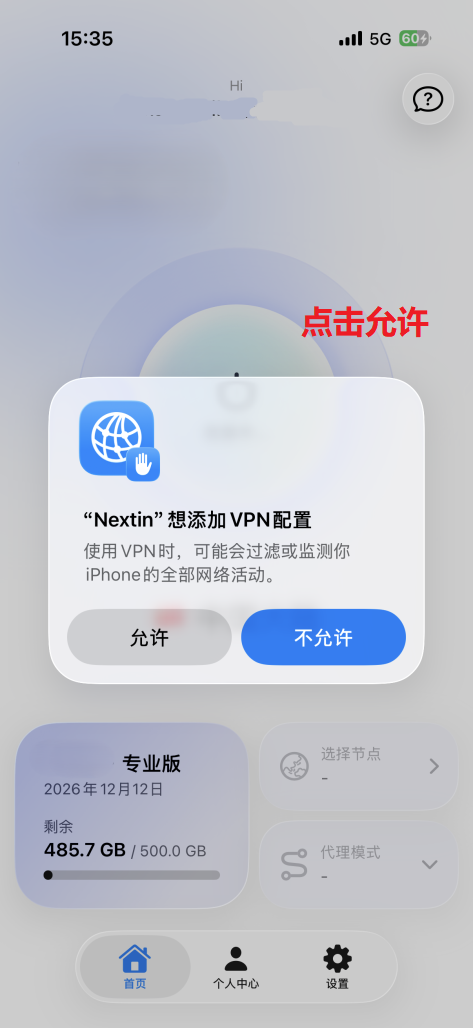
接下来 iOS 会弹出系统级提示”‘Nextin’ 想添加 VPN 配置”,点击“允许”——这是 iOS 系统本身的安全授权提示,不是 Nextin 或机场的问题,属于正常流程。
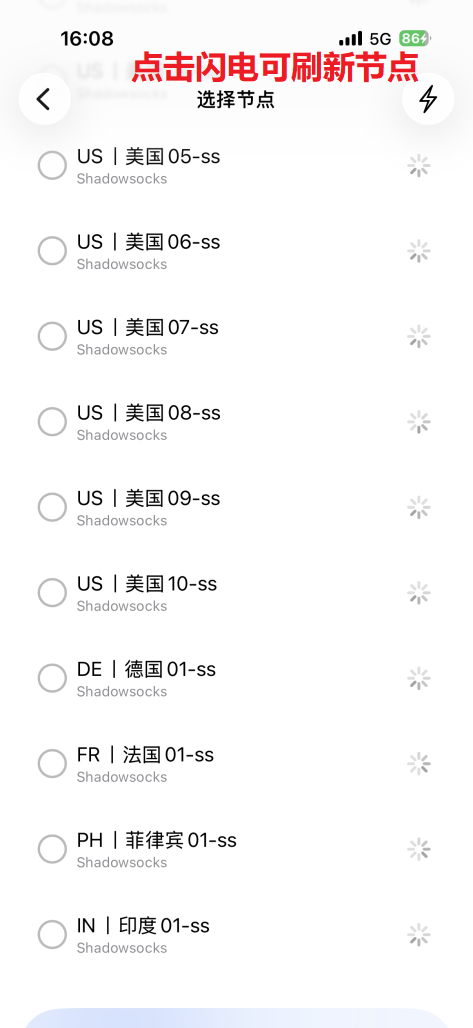
最后在节点列表中选择一个节点,连接成功后就可以正常上网了。列表右上角有个闪电图标,节点连不上或想刷新延迟时点一下就行。
小结
整个流程其实就是“选接入方式 → 登录或导入订阅 → 授权 VPN → 选节点”四步,第一次操作可能要花几分钟适应界面,但配置一次之后基本不用再重复。如果中途某一步始终无法跳转或识别失败,大概率是机场与 Nextin 的对接问题,直接联系客服确认最快。